
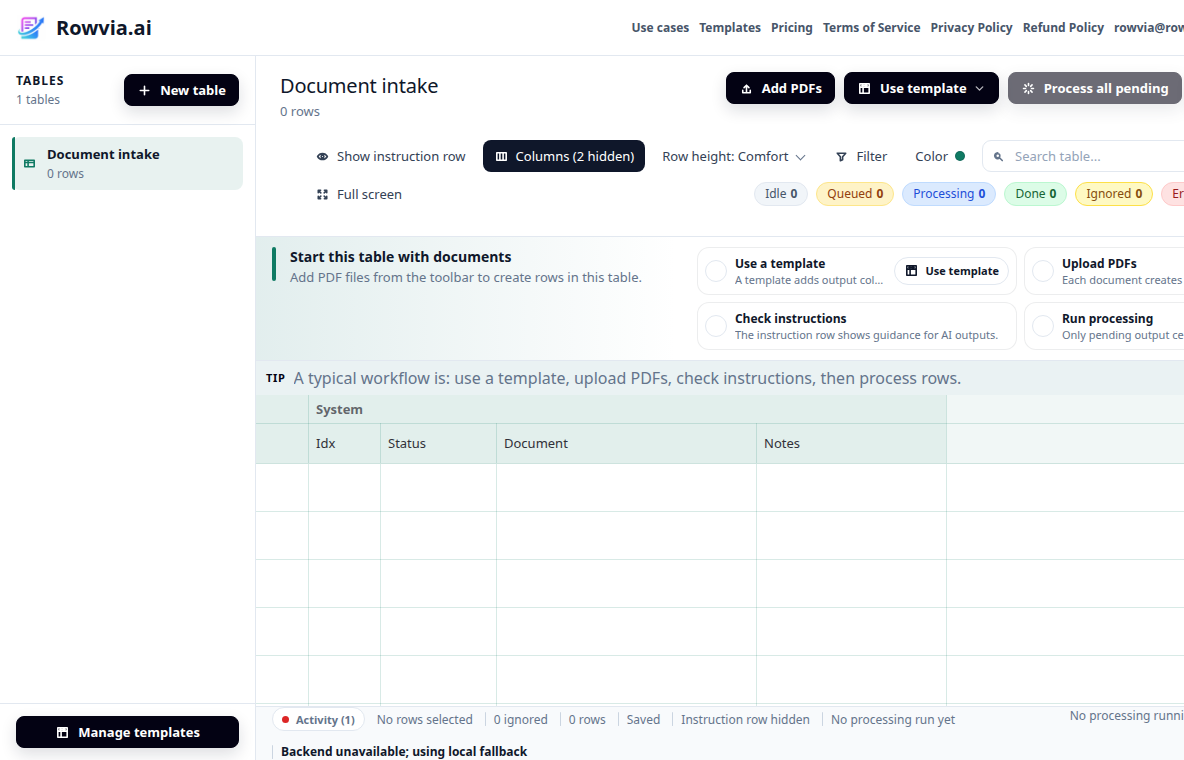
Öffnen Sie den Vorlagenmanager
Klicken Sie im linken Bereich auf Vorlagen verwalten. Die Schaltfläche befindet sich unten links unter der Tabellenliste und öffnet integrierte Vorlagen sowie Ihre eigenen gespeicherten Vorlagen.
Eine eigene Vorlage besteht aus Ausgabespalten und Anweisungen, die Rowvia mitteilen, wie ähnliche Dokumente oder Textquellen in einer Tabelle verarbeitet werden sollen. Beginnen Sie mit einer integrierten Vorlage, bearbeiten Sie sie als Markdown und testen Sie sie an Ihren eigenen Quellen.
Wählen Sie die integrierte Vorlage aus, die Ihrem Dokumenttyp am nächsten kommt, kopieren Sie sie in Ihre eigenen Vorlagen und passen Sie dann die Spaltennamen und Anweisungen an. Sie müssen nicht bei Null anfangen: Halten Sie die allgemeinen Regeln für fehlende Werte, genaue Beträge, Daten und unsichere Daten ein.
Rowvia verwendet eine einfache Struktur: Die erste Überschrift ist der Vorlagenname, der Absatz darunter ist die globale Anweisung und jede Überschrift der zweiten Ebene erstellt eine Ausgabespalte. Ein optionaler Frontmatter-Header kann Beschreibung, Kategorie und Kategoriename festlegen; Spaltenüberschriften können auch eine Breite enthalten, z. B. {width=220}, eine feste Auswahlliste mit valueMode=fixed_enum values="A|B" oder ein kontrolliertes Vokabular mit valueMode=controlled_vocabulary.
Öffnen Sie nach der Anmeldung Vorlagen und wählen Sie Eigene Vorlage aus Markdown. Einen direkten Vorlagen-Deep-Link unterstützt die App noch nicht; der Link führt deshalb sicher zum App-Start.
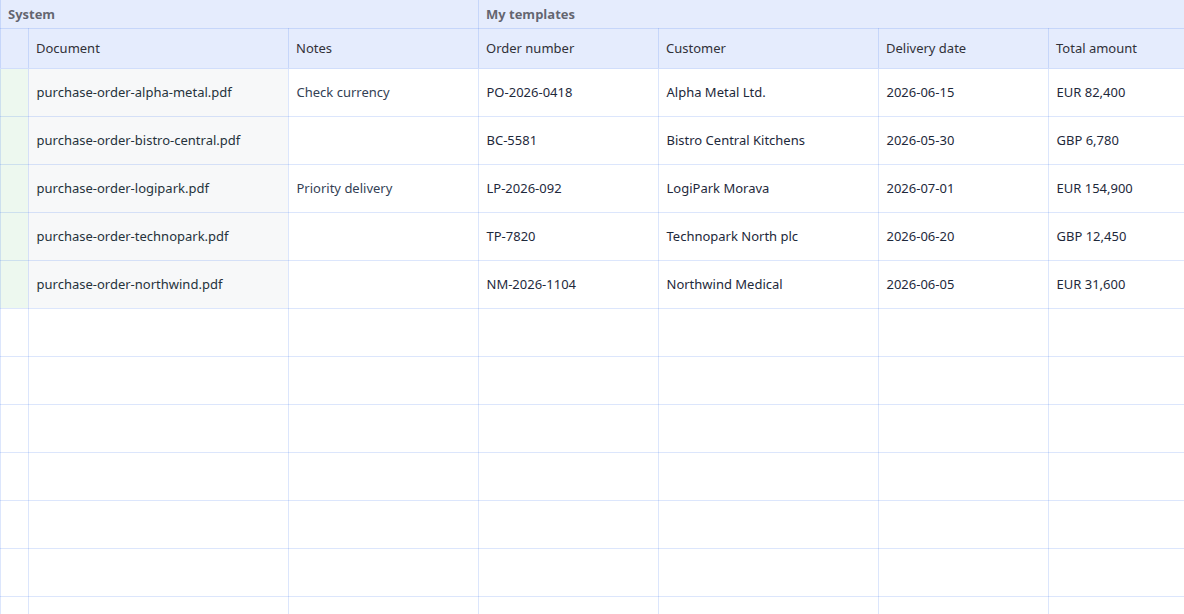
Starten Sie mit einer ähnlichen integrierten Vorlage, passen Sie Spalten an, testen Sie 2-3 typische Quellen und speichern Sie das Setup als eigenen Workflow für App oder API/MCP.
Klicken Sie im linken Bereich auf Vorlagen verwalten. Die Schaltfläche befindet sich unten links unter der Tabellenliste und öffnet integrierte Vorlagen sowie Ihre eigenen gespeicherten Vorlagen.
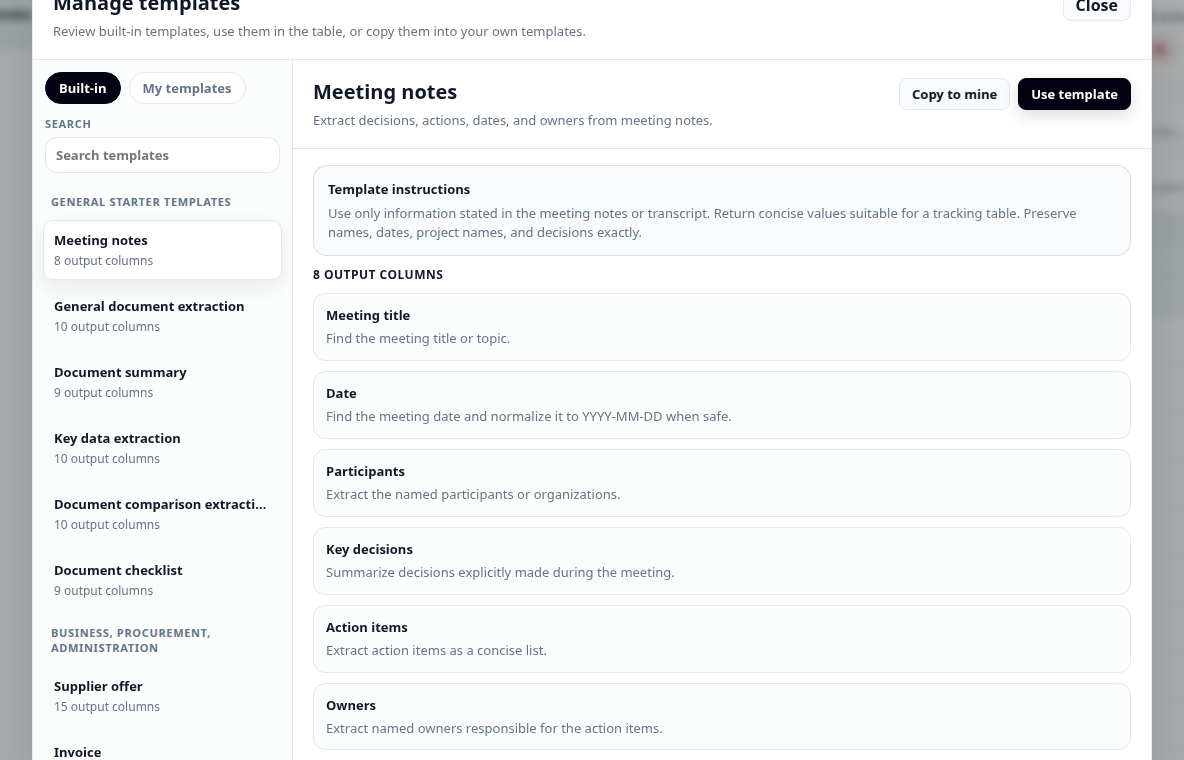
Suchen Sie nach einer ähnlichen Vorlage, überprüfen Sie deren Spalten und klicken Sie auf „In meine kopieren“. Die kopierte Vorlage ist ein sicherer Ausgangspunkt für eigene Änderungen.
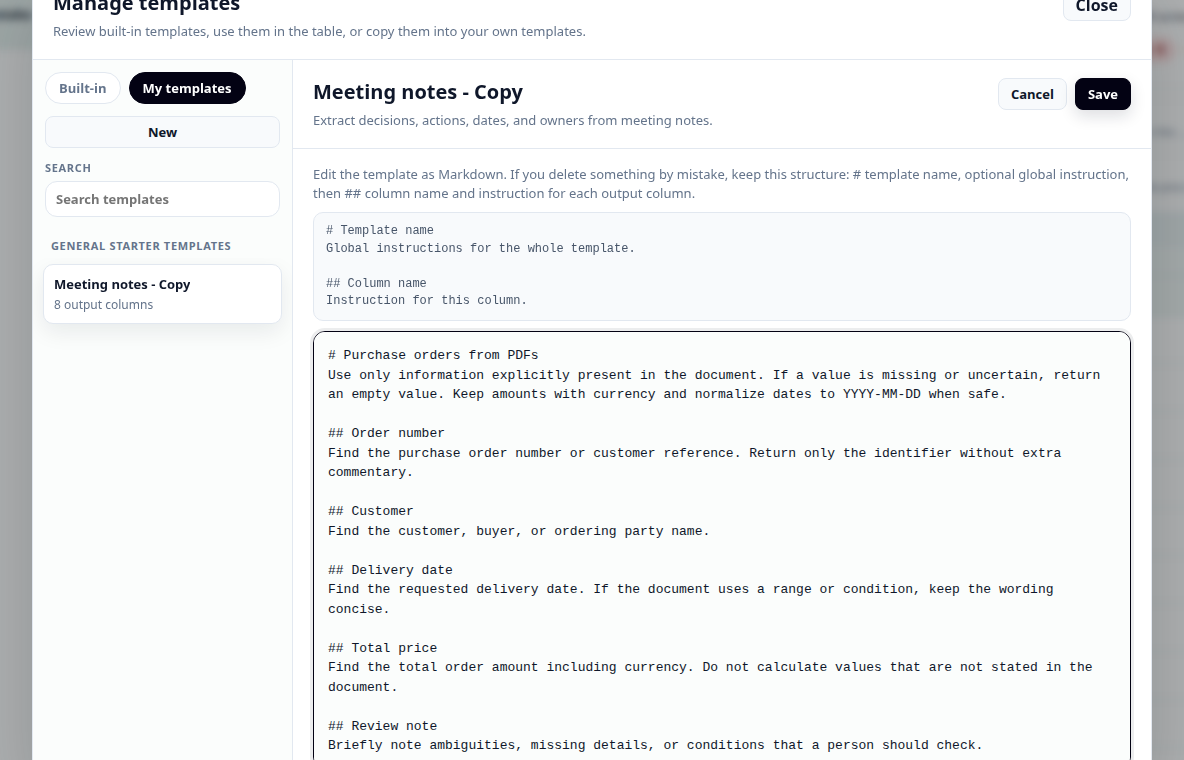
Jede ##-Überschrift erstellt eine Spalte. Passen Sie Anweisungen, Breiten und den Vorlagenkopf an, speichern Sie dann zunächst die Vorlage und verwenden Sie sie anschließend in der Tabelle.
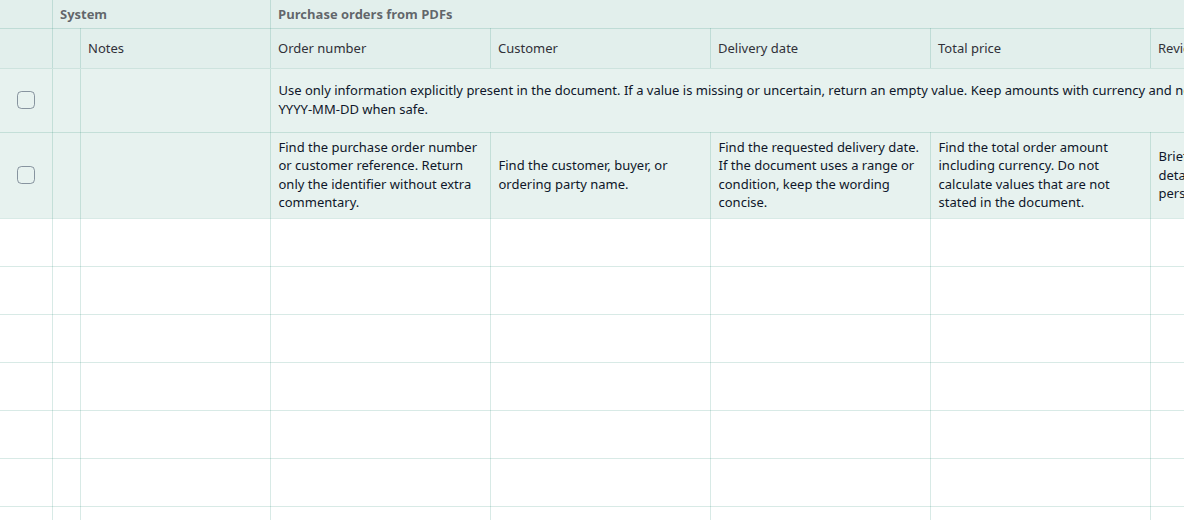
Nach dem Anwenden der Vorlage fügt Rowvia der Tabelle angewiesene Spalten hinzu. Sie können sie immer noch bearbeiten, bevor Sie Zeilen verarbeiten.
Rowvia verwendet eine einfache Struktur: Die erste Überschrift ist der Vorlagenname, der Absatz darunter ist die globale Anweisung und jede Überschrift der zweiten Ebene erstellt eine Ausgabespalte. Ein optionaler Frontmatter-Header kann Beschreibung, Kategorie und Kategoriename festlegen; Spaltenüberschriften können auch eine Breite enthalten, z. B. {width=220}, eine feste Auswahlliste mit valueMode=fixed_enum values="A|B" oder ein kontrolliertes Vokabular mit valueMode=controlled_vocabulary.
---
description: Vorlage für eingehende Bestellungen aus Dokumenten, URLs oder Text.
category: eigene-vorlagen
categoryName: Meine Vorlagen
---

# Bestellungen aus Quellen
Verwenden Sie nur die in der Quelle explizit enthaltenen Informationen. Wenn ein Wert fehlt oder unsicher ist, geben Sie einen leeren Wert zurück.

## Bestellnummer {width=180}
Finden Sie die Bestellnummer oder Kundenreferenz. Geben Sie nur den Bezeichner zurück.

## Kunde {width=220}
Suchen Sie den Namen des Kunden, Käufers oder Bestellers.

## Bestellstatus {width=170 valueMode=fixed_enum values="Bestätigt|Wartet auf Bestätigung|Storniert|Nicht gefunden"}
Geben Sie genau einen zulässigen Wert anhand des in der Quelle gezeigten Status zurück.

## Artikelkategorie {width=220 valueMode=controlled_vocabulary}
Geben Sie eine kurze Artikelkategorie zurück. Wenn bereits eine ähnliche Kategorie existiert, verwenden Sie denselben Namen.
Sie können einen KI-Chat verwenden, um die erste Markdown-Version zu entwerfen. Senden Sie keine sensiblen Dokumente oder persönlichen Daten. Beschreiben Sie den Dokumenttyp, anonymisierte Feldbeispiele und die Ausgabe, die Sie benötigen.
Ich möchte eine Rowvia-Vorlage im Markdown-Format erstellen.

Format:
---
description: Kurze Beschreibung der Vorlage
category: eigene-vorlagen
categoryName: Meine Vorlagen
---

# Vorlagenname
Globale Anweisungen

## Spaltenname {width=220}
Anweisung für diese Spalte

## Status {width=160 valueMode=fixed_enum values="Ja|Nein|Nicht gefunden"}
Geben Sie genau einen zulässigen Wert zurück: Ja, Nein oder Nicht gefunden.

## Kategorie {width=220 valueMode=controlled_vocabulary}
Geben Sie eine kurze Kategorie zurück. Wenn bereits eine ähnliche Kategorie existiert, verwenden Sie denselben Namen.

Hinweise: Der Wert in {width=220} ist die variable Standardbreite der Spalte in Pixeln (px). Übliche Werte liegen je nach Inhaltslänge ungefähr zwischen 140 und 320. Für normalen Freitext lassen Sie valueMode weg. Für feste Auswahlwerte verwenden Sie valueMode=fixed_enum values="A|B|C" und schreiben Sie in die Anweisung, dass genau ein zulässiger Wert zurückgegeben werden soll. Für wiederkehrende Kategorien oder Tags verwenden Sie valueMode=controlled_vocabulary; Rowvia ergänzt bereits verwendete Werte beim Verarbeiten der Zeile, fügen Sie diese Werte also nicht in die Vorlage ein.

Von mir bearbeitete Dokumente:
[Beschreiben Sie den Dokumenttyp ohne vertrauliche Daten]

Felder, die ich extrahieren muss:
[Felder auflisten]

Entwerfen Sie eine Vorlage mit prägnanten Spaltennamen, praktischen Spaltenbreiten und klaren Anweisungen. Wenn im Dokument kein Wert vorhanden ist, sollte die Anweisung sagen, dass ein leerer Wert zurückgegeben werden soll.
Fügen Sie keine vollständigen Verträge, Rechnungen, Gesundheitsdokumente, personenbezogenen Daten, nicht öffentlichen Preise oder internen Geschäftsbedingungen ein. Für einen Vorlagenentwurf reichen in der Regel eine allgemeine Dokumentbeschreibung, eine anonymisierte Struktur und die Liste der Pflichtfelder aus.
Nicht immer. Der schnellste Weg besteht darin, eine ähnliche integrierte Vorlage zu kopieren und nur die Spaltennamen und Anweisungen anzupassen. Ein KI-Chat kann bei einem ersten Entwurf helfen, den Sie in Rowvia überprüfen.
Durch diesen Schritt wird kein separater Dateiimportablauf hinzugefügt. Sie bearbeiten die Vorlage direkt im Vorlagenmanager als Markdown-Text.
Eine gute Anweisung sagt, welcher Wert gefunden werden soll, wie er in einer Zelle zurückgegeben wird und was zu tun ist, wenn der Wert fehlt oder unsicher ist.
Ja. Die Markdown-Frontmatter kann description, category und categoryName enthalten. Verwenden Sie in einer Spaltenüberschrift ein Muster wie „## Betrag {width=180}“, damit die angewendete Tabelle ein praktischeres Layout erhält.
Öffnen Sie die App und passen Sie Felder direkt in der Tabelle an oder kehren Sie zum Vorlagenkatalog zurück.