
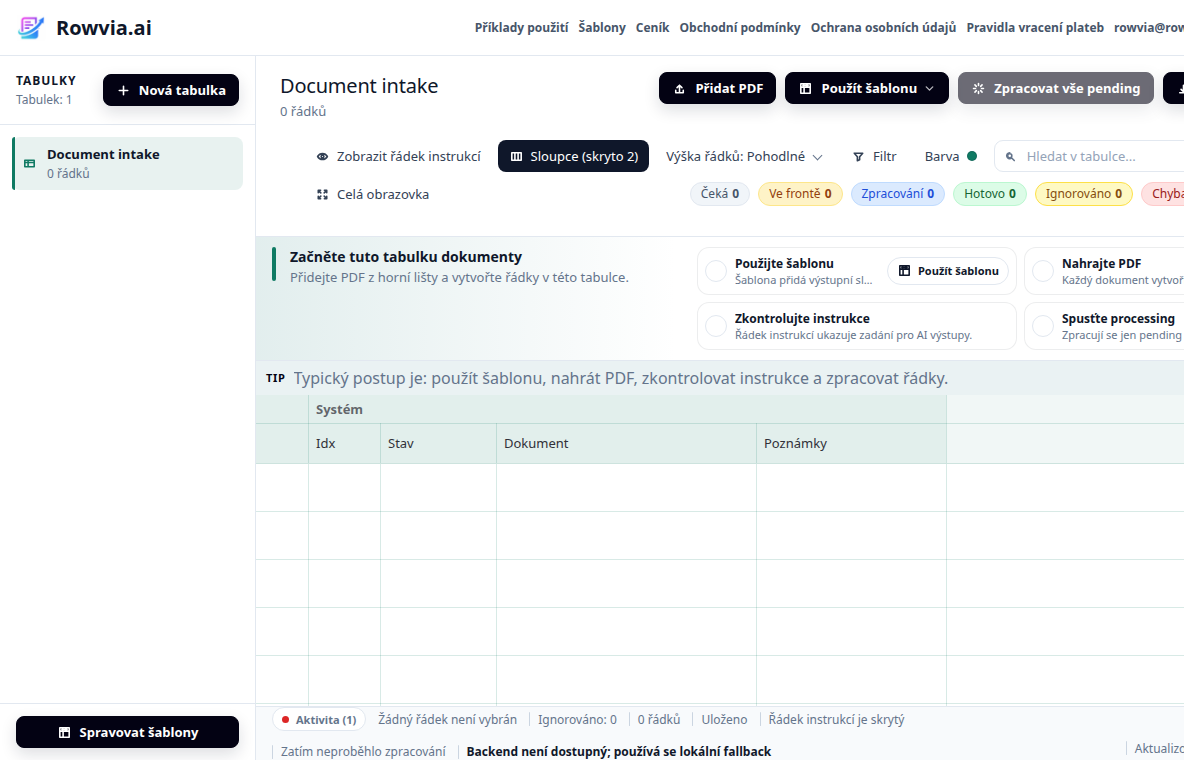
Otevřete správce šablon
V levém panelu klikněte na Spravovat šablony. Tlačítko je vlevo dole pod seznamem tabulek a otevře vestavěné i vaše vlastní šablony.
Vlastní šablona je sada výstupních sloupců a instrukcí, podle kterých Rowvia zpracuje podobné dokumenty nebo textové zdroje do jedné tabulky. Můžete začít z vestavěné šablony, upravit ji v Markdownu a postupně ji otestovat na svých zdrojích.
Vyberte šablonu, která je vašemu dokumentu nejblíž, zkopírujte ji mezi vlastní a upravte názvy sloupců i instrukce. Nemusíte přepisovat vše od nuly: zachovejte obecná pravidla pro prázdné hodnoty, přesnost částek a kontrolu nejistých údajů.
Rowvia používá jednoduchou strukturu: první nadpis je název šablony, odstavec pod ním jsou obecné instrukce a každý nadpis druhé úrovně vytváří jeden výstupní sloupec. Volitelná úvodní hlavička může nastavit description, category a categoryName; u sloupců lze doplnit šířku například {width=220}, pevný výběr hodnot pomocí valueMode=fixed_enum values="A|B" nebo řízený slovník pomocí valueMode=controlled_vocabulary.
Po přihlášení otevřete Šablony a vyberte Vlastní šablona z Markdownu. Přímý template deep-link zatím aplikace nepodporuje, proto odkaz bezpečně vede na start aplikace.
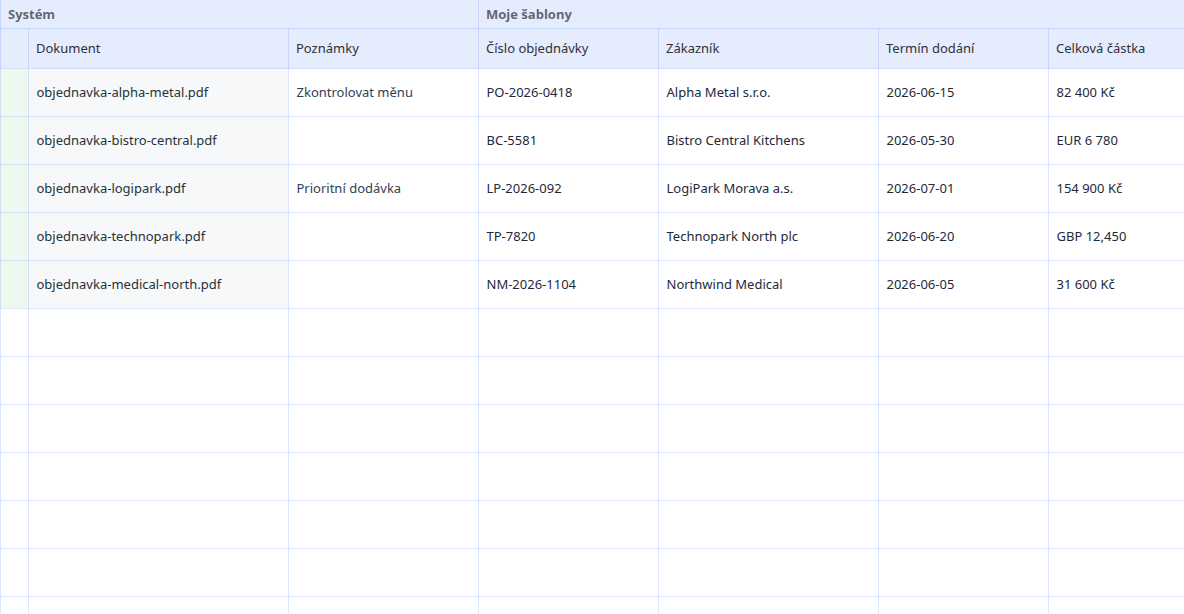
Začněte podobnou vestavěnou šablonou, upravte sloupce, otestujte 2-3 typické zdroje a uložte nastavení jako vlastní workflow pro další použití v aplikaci nebo přes API/MCP.
V levém panelu klikněte na Spravovat šablony. Tlačítko je vlevo dole pod seznamem tabulek a otevře vestavěné i vaše vlastní šablony.
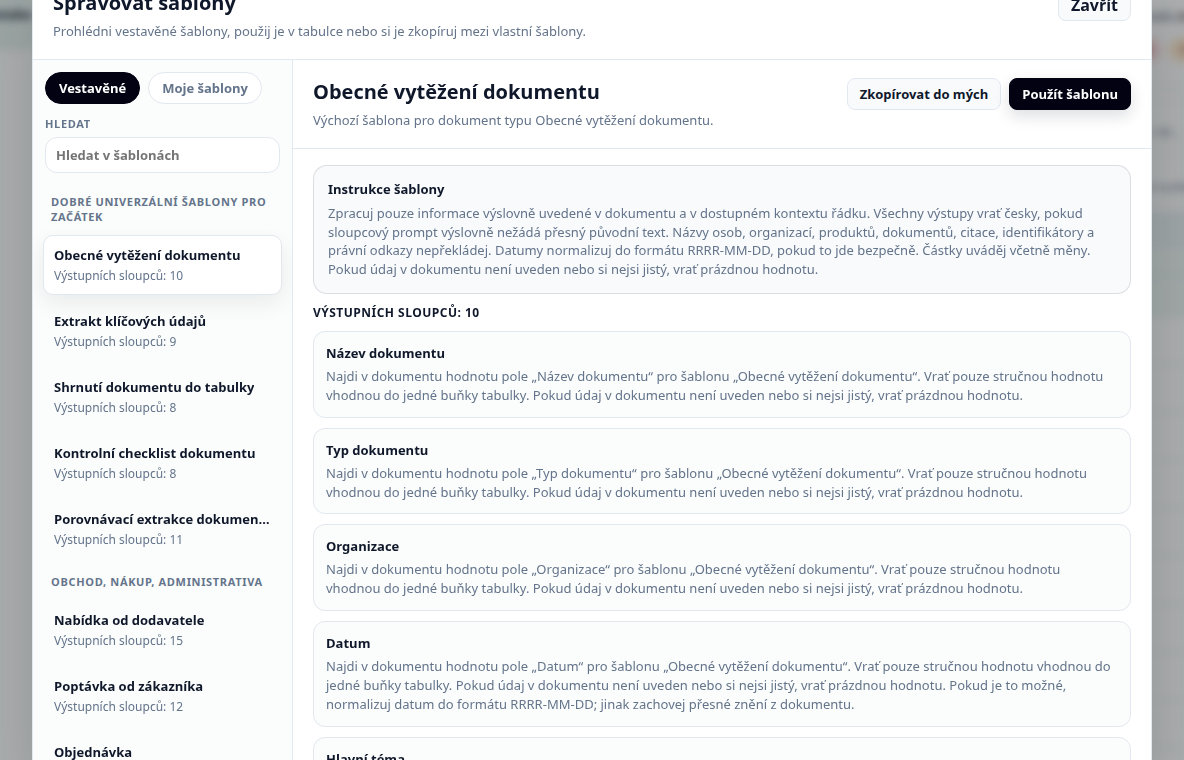
Najděte podobnou šablonu, prohlédněte její sloupce a klikněte na Zkopírovat do mých. Kopie je bezpečný základ pro úpravy.
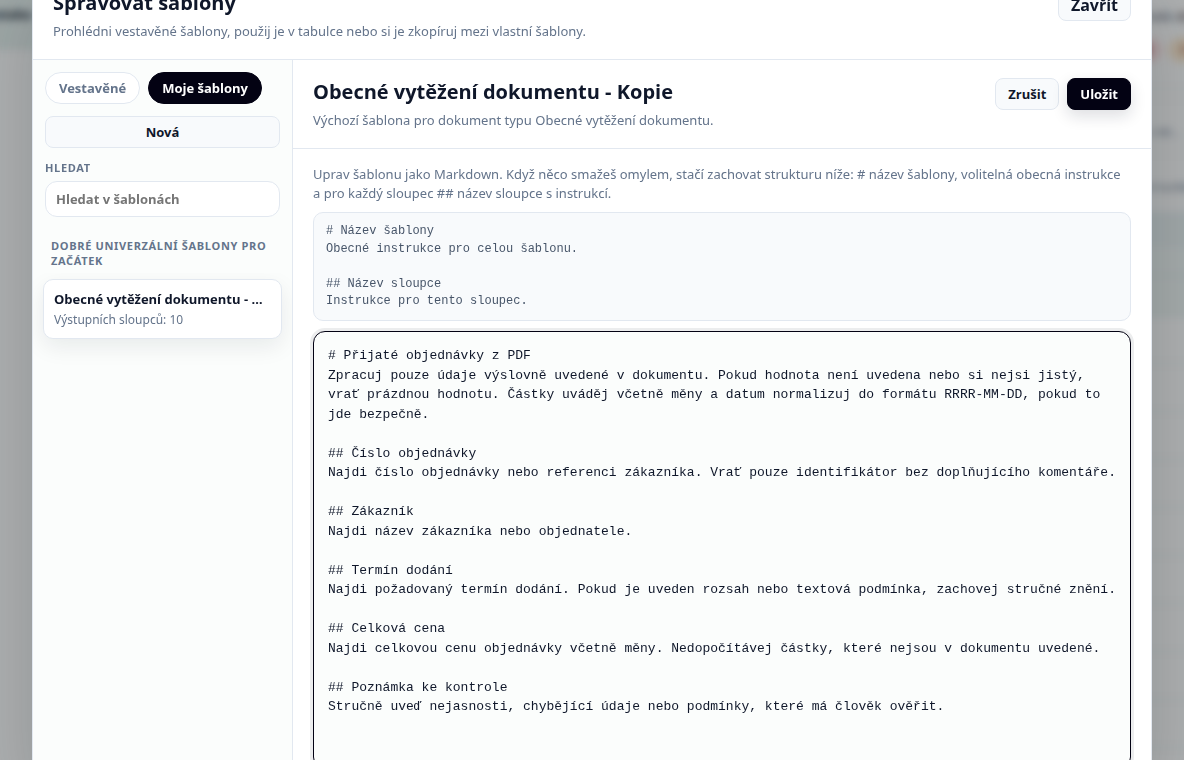
Každý nadpis ## vytvoří sloupec. Upravte instrukce, šířky i hlavičku šablony, potom šablonu nejdřív uložte a až pak ji použijte v tabulce.
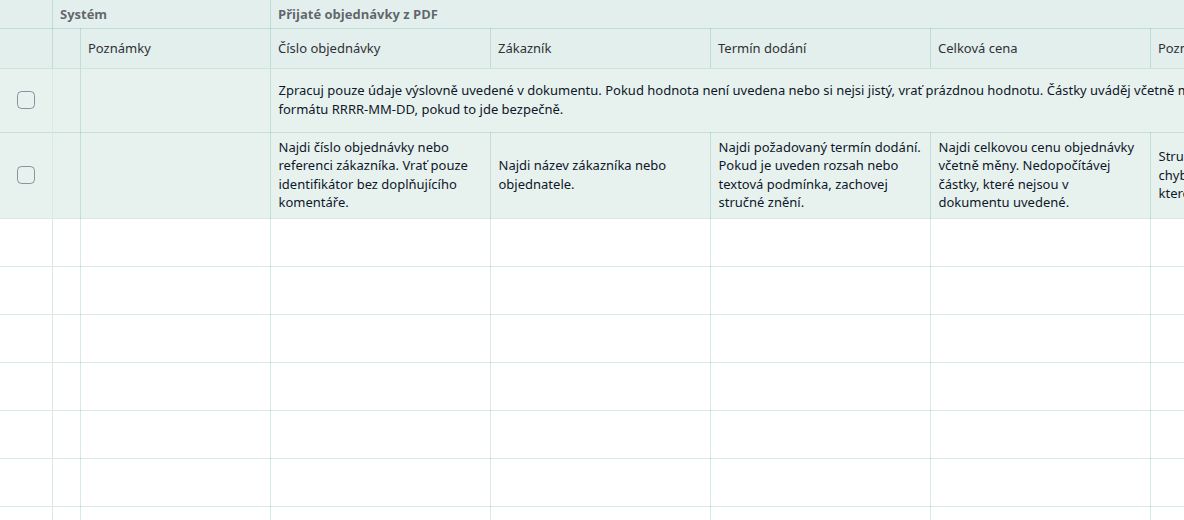
Po použití šablony se do tabulky přidají sloupce s instrukcemi. Ty můžete dál upravit před spuštěním processingu.
Rowvia používá jednoduchou strukturu: první nadpis je název šablony, odstavec pod ním jsou obecné instrukce a každý nadpis druhé úrovně vytváří jeden výstupní sloupec. Volitelná úvodní hlavička může nastavit description, category a categoryName; u sloupců lze doplnit šířku například {width=220}, pevný výběr hodnot pomocí valueMode=fixed_enum values="A|B" nebo řízený slovník pomocí valueMode=controlled_vocabulary.
---
description: Šablona pro přijaté objednávky v dokumentech, URL nebo textu.
category: moje-sablony
categoryName: Moje šablony
---

# Přijaté objednávky ze zdrojů
Zpracuj pouze údaje výslovně uvedené ve zdroji. Pokud hodnota není uvedena nebo si nejsi jistý, vrať prázdnou hodnotu.

## Číslo objednávky {width=180}
Najdi číslo objednávky nebo referenci zákazníka. Vrať pouze identifikátor.

## Zákazník {width=220}
Najdi název zákazníka nebo objednatele.

## Stav objednávky {width=170 valueMode=fixed_enum values="Potvrzeno|Čeká na potvrzení|Zrušeno|Nenalezeno"}
Vrať přesně jednu z povolených hodnot podle stavu uvedeného ve zdroji.

## Kategorie položek {width=220 valueMode=controlled_vocabulary}
Vrať krátkou kategorii položek. Pokud už podobná kategorie existuje, použij stejný název.
AI chat můžete použít jako pomocníka pro první návrh Markdownu. Neposílejte mu citlivé dokumenty ani osobní údaje; stačí popsat typ dokumentu, anonymizované příklady polí a požadovaný výstup.
Chci vytvořit Rowvia šablonu v Markdown formátu.

Formát:
---
description: Krátký popis šablony
category: moje-sablony
categoryName: Moje šablony
---

# Název šablony
Obecné instrukce

## Název sloupce {width=220}
Instrukce pro tento sloupec

## Stav {width=160 valueMode=fixed_enum values="Ano|Ne|Nenalezeno"}
Vrať přesně jednu z povolených hodnot: Ano, Ne nebo Nenalezeno.

## Kategorie {width=220 valueMode=controlled_vocabulary}
Vrať krátkou kategorii. Pokud už podobná kategorie existuje, použij stejný název.

Poznámky: Hodnota v {width=220} je výchozí variabilní šířka sloupce v pixelech (px). Běžné hodnoty jsou přibližně 140 až 320 podle délky obsahu. Pro běžný textový výstup valueMode nepiš. Pro pevný výběr použij valueMode=fixed_enum values="A|B|C" a instrukci, že se má vrátit přesně jedna povolená hodnota. Pro opakované kategorie nebo štítky použij valueMode=controlled_vocabulary; Rowvia při zpracování řádku doplní už použité hodnoty, nevkládej je do šablony.

Dokumenty, které zpracovávám:
[popiš typ dokumentů bez citlivých dat]

Potřebuji vytahovat tato pole:
[seznam polí]

Navrhni šablonu se stručnými názvy sloupců, rozumnými šířkami sloupců a jasnými instrukcemi. Když hodnota v dokumentu není, instrukce má říct, že se má vrátit prázdná hodnota.
Neposílejte celé smlouvy, faktury, zdravotní dokumenty, osobní údaje, neveřejné ceny ani interní obchodní podmínky. Pro návrh šablony většinou stačí obecný popis dokumentu, anonymizovaný výřez struktury a seznam polí, která chcete v tabulce.
Ne vždy. Nejrychlejší je zkopírovat podobnou vestavěnou šablonu a upravit jen názvy sloupců a instrukce. AI chat může pomoci s prvním návrhem, který pak v Rowvia zkontrolujete.
V tomto kroku neřešíme samostatný import souboru. Šablonu upravujete přímo ve správci šablon jako Markdown text.
Dobrá instrukce říká, jakou hodnotu hledat, jak ji vrátit do jedné buňky a co dělat, když údaj v dokumentu chybí nebo je nejistý.
Ano. V úvodní hlavičce Markdownu lze vyplnit description, category a categoryName. U nadpisu sloupce můžete použít zápis jako ## Částka {width=180}, aby tabulka po použití šablony měla praktičtější rozvržení.
Otevřete aplikaci a upravte pole přímo v tabulce, nebo se vraťte do katalogu hotových šablon.