
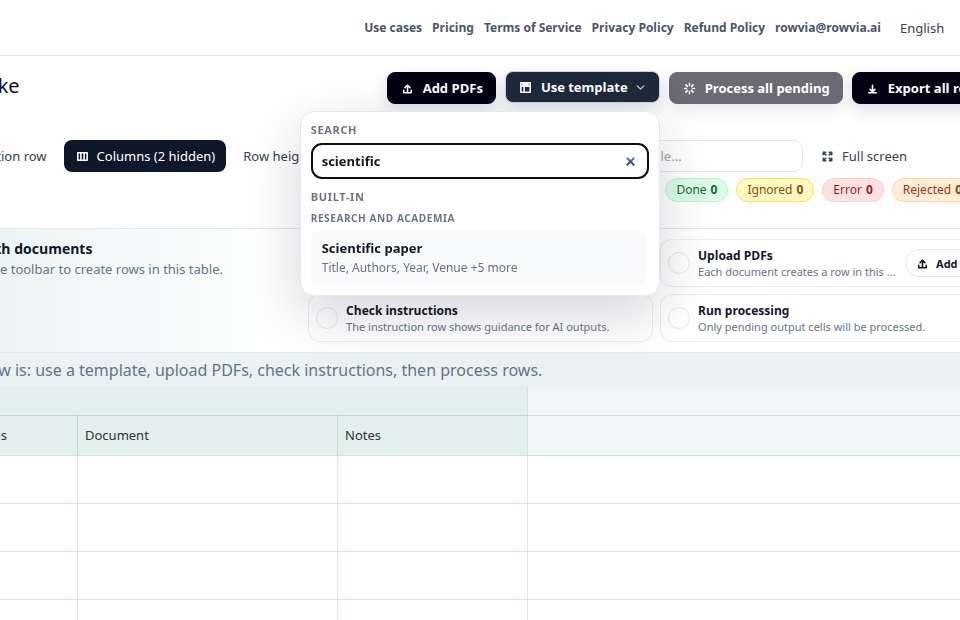
Vorlage oder Felder wählen
Beginnen Sie mit der Medienmonitoring-Vorlage oder definieren Sie eigene Spalten für die Seiten, die Sie auswerten möchten.
Extrahieren Sie strukturierte Daten aus URLs und Webseiten in eine prüfbare Tabelle.
Ein Marketing-, Vertriebs- oder Research-Team muss viele öffentliche Seiten prüfen: Artikel, Produktseiten, Preislisten, Profile oder Ankündigungen. Manuelles Kopieren ist langsam und fehleranfällig. Rowvia hilft, jede Haupt-URL standardmäßig in eine Zeile mit den gewünschten Feldern umzuwandeln.
Fügen Sie eine Liste von URLs hinzu, wählen Sie die gewünschten Felder aus und Rowvia macht Webseiten zu strukturierten Zeilen, die Sie prüfen und exportieren können. Wenn eine Website serverseitiges Abrufen blockiert, nutzen Sie den browser-gestützten URL-Import per manuellem Einfügen, Bookmarklet, Chromium-Erweiterung oder Browser-Snapshot.
App öffnenÖffnen Sie nach der Anmeldung Vorlagen oder den nächstliegenden Workflow und wählen Sie Webseiten und URLs. Einen direkten Use-Case-Deep-Link unterstützt die App noch nicht; der Link führt deshalb sicher zum App-Start.

Nutzen Sie die Medienmonitoring-Vorlage als Startpunkt für Webseiten, Produktseiten oder Content-Monitoring:
Vorlagendetail öffnen
Beginnen Sie mit der Medienmonitoring-Vorlage oder definieren Sie eigene Spalten für die Seiten, die Sie auswerten möchten.
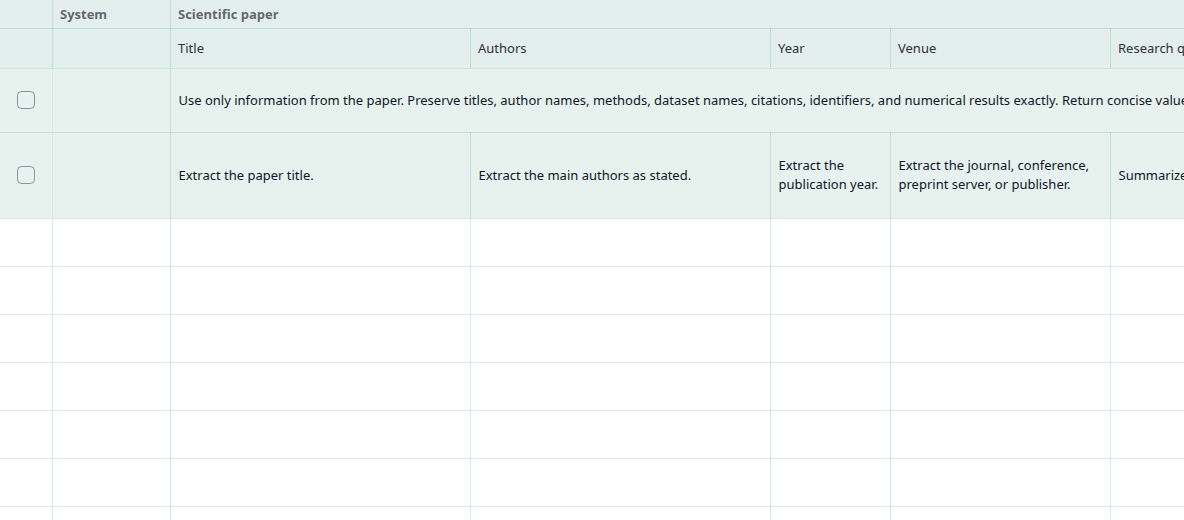
Die Spalten beschreiben, was Rowvia aus jeder Seite extrahieren soll: Titel, Quelle, Datum, Thema, Kernbotschaft, Zitat oder andere Werte.
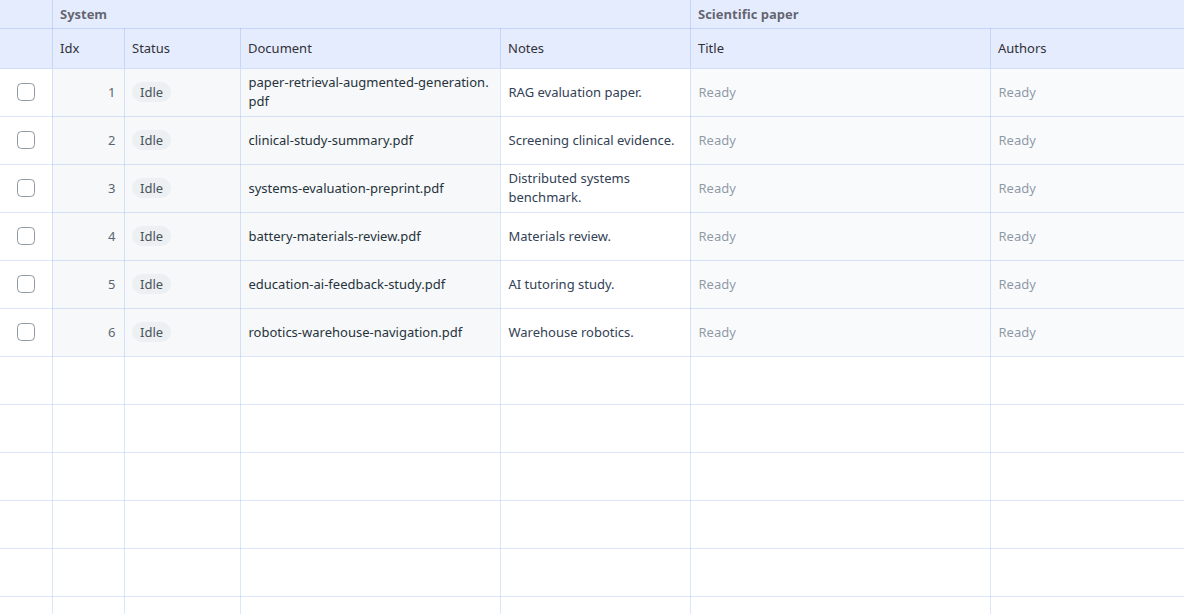
Fügen Sie eine oder mehrere URLs ein oder kopieren Sie Text von einer Seite. Jede Hauptquelle wird standardmäßig zu einer Tabellenzeile.
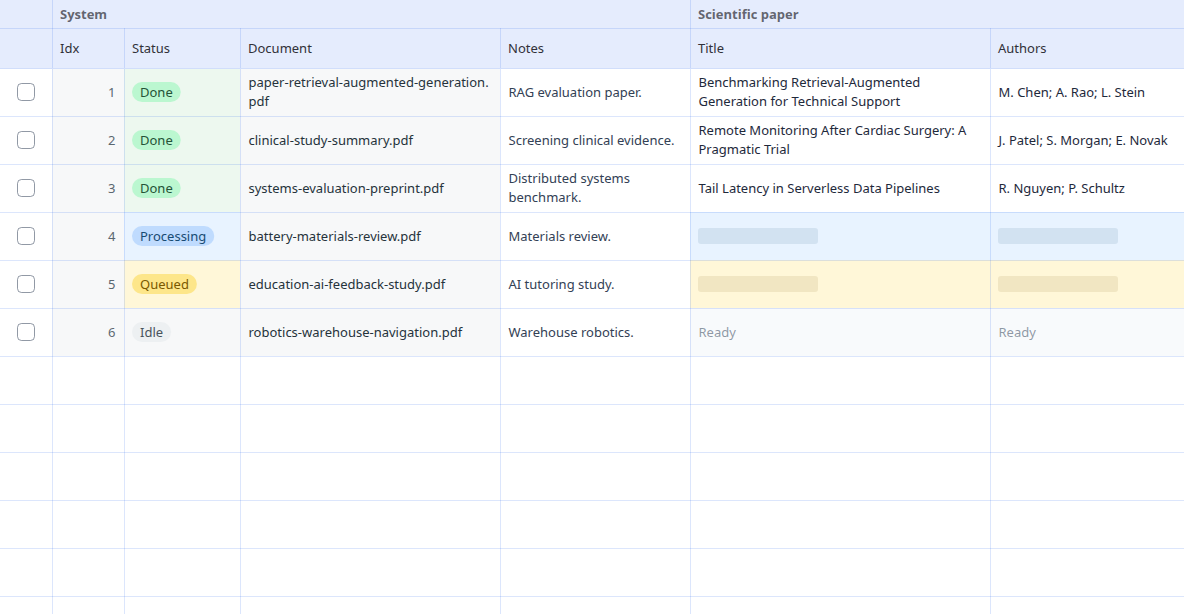
Nach der Verarbeitung prüfen Sie Zellen mit den Quellseiten, korrigieren unsichere Werte und exportieren die Tabelle.
Typische Eingaben sind öffentliche URLs, Webartikel, Produktseiten, Notizen aus Webrecherche oder eingefügter Seitentext. Jede Hauptquelle wird standardmäßig zu einer Tabellenzeile.
Die Ausgabe ist eine Tabelle, in der eine Haupt-URL oder eingefügter Text standardmäßig einer Zeile entspricht. Spalten helfen beim Vergleich von Quellen, Themen, Daten, Zitaten und ausgewählten Werten ohne manuelles Kopieren.
| Quelle | Seitentitel | Quelle | Autor | Erscheinungsdatum | Thema |
|---|---|---|---|---|---|
| https://example.com/blog/market-update | Servicepaket | in Quelle genannt | in Quelle genannt | 2026-06-14 | in Quelle genannt |
| https://example.com/products/industrial-pump | Gerätelieferung | Wert zu prüfen | Wert zu prüfen | 2026-06-21 | Wert zu prüfen |
| https://example.com/news/supplier-announcement | Prüfübersicht | nach Prüfung ergänzen | nach Prüfung ergänzen | 2026-07-02 | nach Prüfung ergänzen |
Rowvia eignet sich für einen ersten strukturierten Überblick, Prüfung und Export. Es ersetzt keine buchhalterischen, rechtlichen, versicherungstechnischen oder anderen fachlichen Entscheidungen; wichtige Werte sollten mit dem Quelldokument abgeglichen werden.
Klassisches OCR liest meist nur Text. In einem Workflow für Webseiten und URLs ist es wichtiger, Werte über mehrere Quellen hinweg in dieselben Spalten zu bekommen, damit sie verglichen, gefiltert und als Tabelle weitergegeben werden können.
Ja. Sie können mehrere URLs zu einer Tabelle hinzufügen; jede Haupt-URL wird standardmäßig zu einer Zeile. Ergebnisse sollten mit der Quellseite geprüft werden.
Ja. Wenn Sie keine URL verwenden möchten, können Sie Klartext einfügen und ihn im selben Tabellenworkflow verarbeiten.
Das Ergebnis entspricht dem Inhalt, der während der Verarbeitung verfügbar war. Wichtige Werte sollten mit der Originalquelle geprüft werden.
Ja. Beginnen Sie mit einer Vorlage und ergänzen Sie eigene Fragen für die Felder, die Sie über Seiten hinweg verfolgen möchten.
Diese Seite ist auf konkrete Long-Tail-Suchen ausgerichtet und verlinkt auf passende Vorlage, Preise oder technische Dokumentation.
Öffnen Sie die Demo, nutzen Sie die passende Vorlage oder vergleichen Sie ähnliche Dokumentenprozesse.