
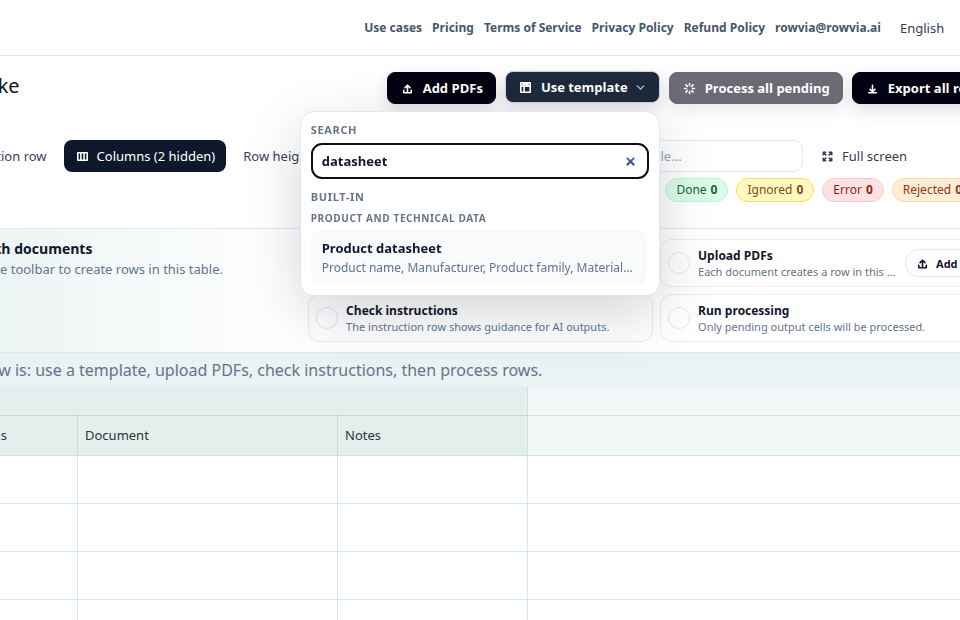
Wählen Sie eine Vorlage
Beginnen Sie mit einer vorbereiteten Vorlage für den Workflow. Die Spalten und Anweisungen passen zum gewählten Anwendungsfall.
Vergleichen Sie Produktparameter wie Modell, Hersteller, Maße, Spannung, Leistung, Normen und Zertifikate in einer Tabelle.
Ein technisches Team prüft Datenblätter von Sensoren, Pumpen, Routern oder Steuerungskomponenten. Jeder Hersteller formuliert Spezifikationen anders. Rowvia.ai erstellt eine Tabelle mit den Feldern, die für den ersten Vergleich wichtig sind.
Laden Sie technische PDFs, DOCX-Spezifikationen, XLSX-Exporte, Bilder von Typenschildern oder Produktseiten-URLs hoch, wählen Sie die Vorlage „Technisches Datenblatt“ und kontrollieren Sie die extrahierten Parameter in einer Tabelle. Die Ausgabe ist eine prüfbare Arbeitsgrundlage, keine technische Freigabe.
Datenblatt-Demo öffnenDie Demo nutzt Beispieldaten. Sie sehen, wie Hauptquellen standardmäßig zu Zeilen werden, wie zugehörige Anhänge bei ihnen bleiben können, wie eine Vorlage Spalten vorbereitet und wie Sie das Ergebnis vor dem Export prüfen.
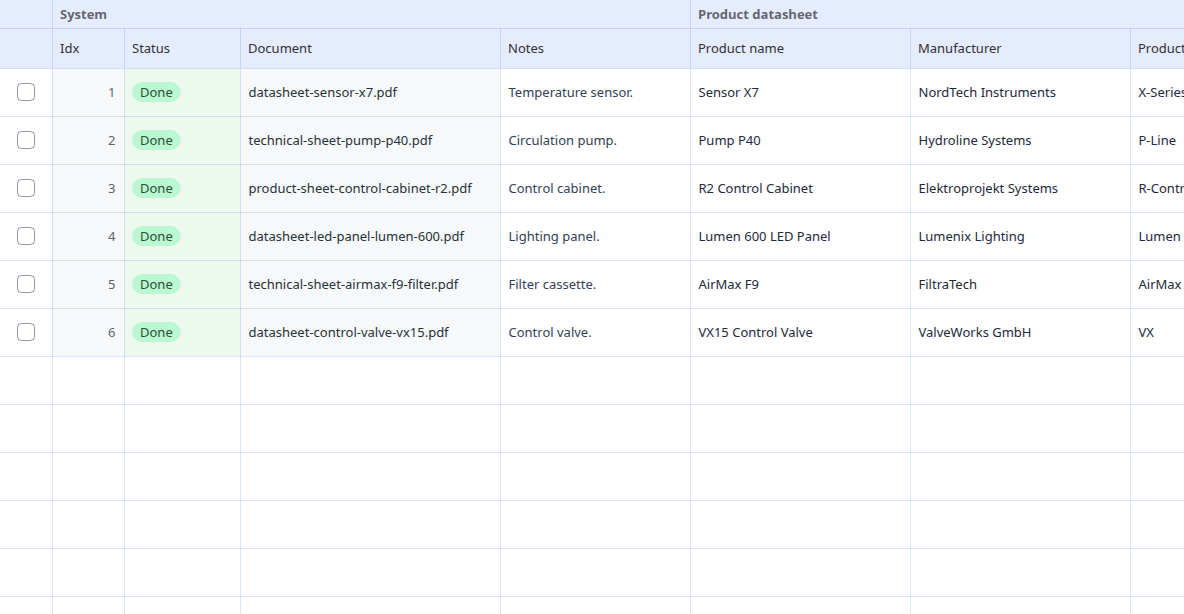
Die Vorlage deckt häufige Produkt- und Engineering-Parameter ab:
Vorlagendetail öffnen
Beginnen Sie mit einer vorbereiteten Vorlage für den Workflow. Die Spalten und Anweisungen passen zum gewählten Anwendungsfall.
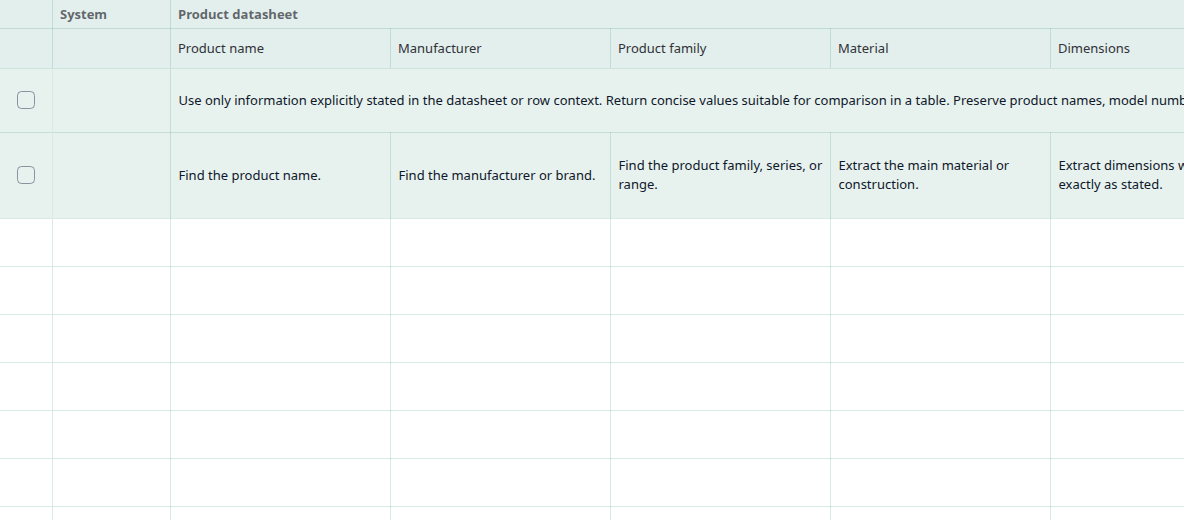
Jede Ausgabespalte hat eine eigene Anweisung, sodass das Ergebnis strukturierte Tabellendaten statt einer losen Zusammenfassung sind. Sie können vorgeschlagene Spalten anpassen oder eigene Felder ergänzen.
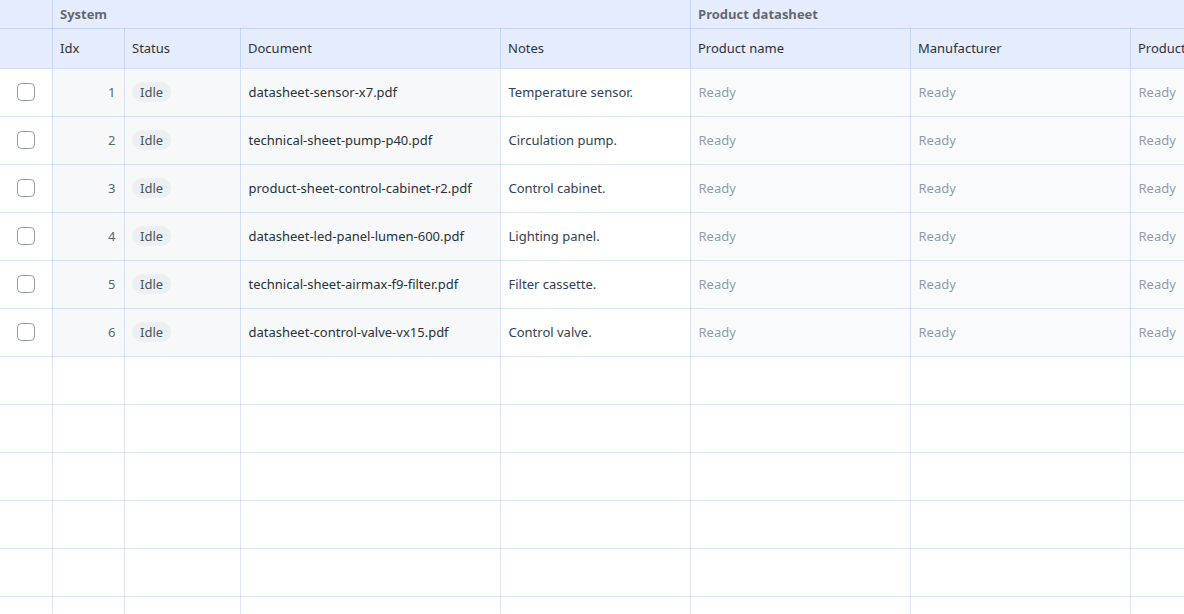
Laden Sie Dateien hoch, fügen Sie URLs hinzu oder kopieren Sie Text ein. Jede Hauptquelle wird standardmäßig eine Zeile; zugehörige Anhänge können in derselben Zeile bleiben.
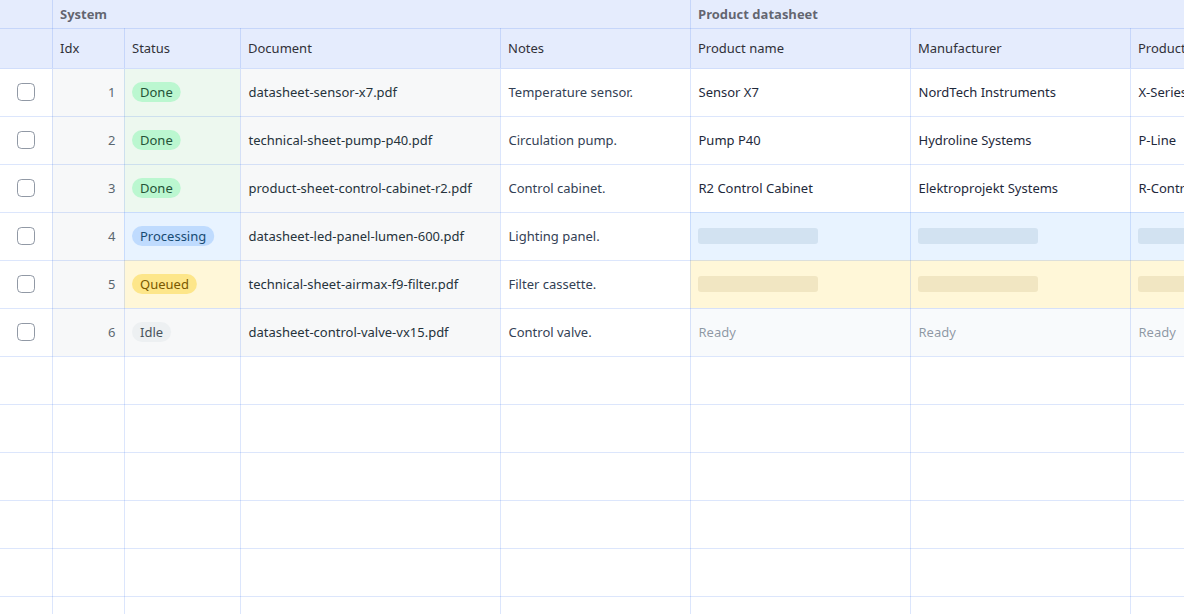
Während der Verarbeitung sehen Sie, was erledigt ist, was wartet und was gerade läuft. Nach Abschluss können Sie Zellen korrigieren und die Tabelle exportieren.
Die Demo nutzt synthetische Dateinamen, URLs oder Textquellen und Ergebnisse. Dasselbe Prinzip gilt für Ihre eigenen Hauptquellen; zugehörige Anhänge können derselben Zeile hinzugefügt werden.
Die Ausgabe ist eine Tabelle für Excel oder einen anderen Prüfworkflow. Eine Zeile steht standardmäßig für eine Hauptquelle, zugehörige Anhänge können bei ihr bleiben, und die Spalten beschreiben die konkreten Felder, die Sie extrahieren möchten. Bei Technische Datenblätter lassen sich Quellen so nebeneinander vergleichen, ohne Werte manuell abzutippen.
| Quelle | Produktname | Modell | Hersteller | Abmessungen | Spannung |
|---|---|---|---|---|---|
| datenblatt-sensor-x7.pdf | Servicepaket | in Quelle genannt | Alpha GmbH | in Quelle genannt | in Quelle genannt |
| technisches-datenblatt-pumpe-p40.pdf | Gerätelieferung | Wert zu prüfen | Beta AG | Wert zu prüfen | Wert zu prüfen |
| produktblatt-router-r2.pdf | Prüfübersicht | nach Prüfung ergänzen | Gamma GmbH | nach Prüfung ergänzen | nach Prüfung ergänzen |
Rowvia eignet sich für einen ersten strukturierten Überblick, Prüfung und Export. Es ersetzt keine buchhalterischen, rechtlichen, versicherungstechnischen oder anderen fachlichen Entscheidungen; wichtige Werte sollten mit dem Quelldokument abgeglichen werden.
Klassisches OCR liest meist nur Text. In einem Workflow für Technische Datenblätter ist es wichtiger, Werte über mehrere Quellen hinweg in dieselben Spalten zu bekommen, damit sie verglichen, gefiltert und als Tabelle weitergegeben werden können.
Ja. Rowvia erstellt eine prüfbare Tabelle, in der jede Hauptquelle standardmäßig eine Zeile wird, zugehörige Anhänge bei ihr bleiben können und die Spalten zum gewählten Workflow passen.
Typische Felder sind Produktname, Modell, Hersteller, Abmessungen. Sie können die Spalten an Ihren Prozess anpassen.
Nein. Die Ausgabe ist eine prüfbare Arbeitstabelle. Wichtige rechtliche, buchhalterische, versicherungstechnische oder Compliance-Werte sollten weiterhin von der verantwortlichen Person geprüft werden.
Ja. Sie können eine vorbereitete Vorlage als Startpunkt nutzen und dann Spalten anpassen oder eigene Fragen für die Felder ergänzen, die Sie extrahieren möchten.
Diese Seite ist auf konkrete Long-Tail-Suchen ausgerichtet und verlinkt auf passende Vorlage, Preise oder technische Dokumentation.
Öffnen Sie die Demo, nutzen Sie die passende Vorlage oder vergleichen Sie ähnliche Dokumentenprozesse.