
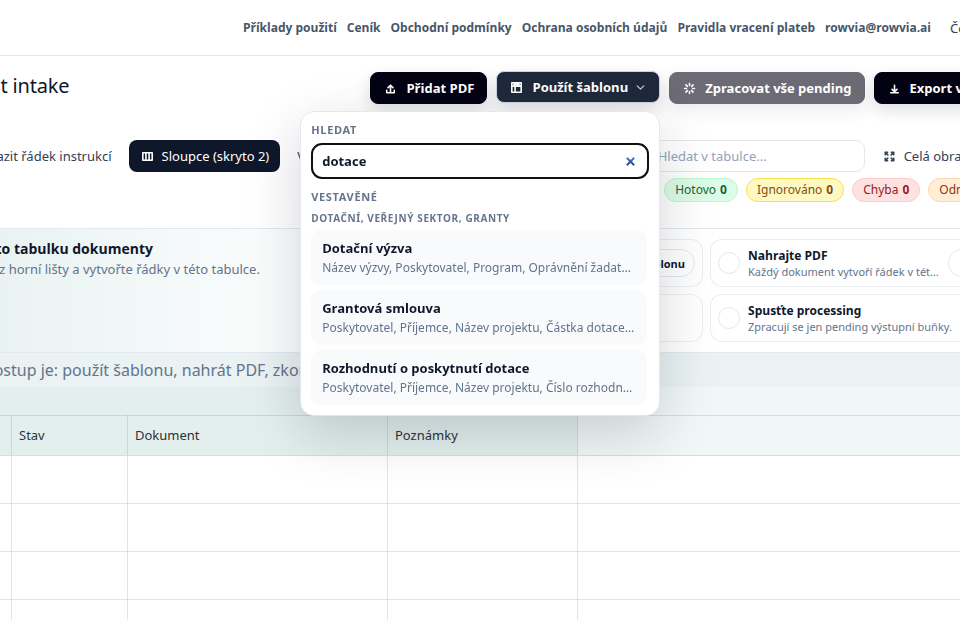
Vyberete šablonu
Začnete připravenou šablonou podle typu workflow. Sloupce i instrukce odpovídají vybranému use-casu.
Získejte rychlý přehled o dotačních výzvách, termínech, programech a podmínkách bez přepisování dlouhých PDF.
Konzultant sleduje několik výzev najednou a klient se ptá, které stojí za podrobnější kontrolu. V každém PDF potřebuje rychle najít poskytovatele, oprávněné žadatele, podporované aktivity, termín a míru podpory. Rowvia.ai mu nevytváří právní stanovisko, ale rychlý screeningový přehled, podle kterého se dá rozhodnout, kam věnovat další hodinu práce.
Nahrajete dokumenty výzev, přílohy, metodiky nebo URL programu, vyberete šablonu Dotační výzva a Rowvia.ai vytvoří tabulku pro rychlé porovnání. Hlavní výzva je standardně jeden řádek a související přílohy mohou zůstat u ní. Nejde o právní stanovisko, ale o pracovní přehled k další kontrole.
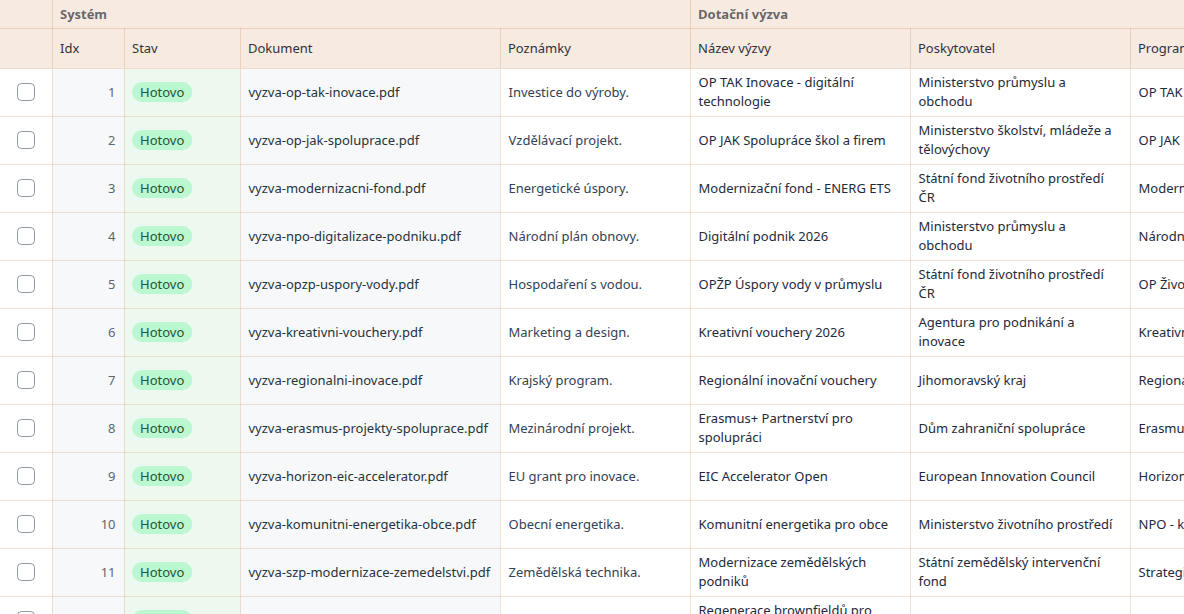
Otevřít demo s dotačními výzvamiDemo používá ukázková data. Uvidíte, jak se hlavní zdroje standardně přidají do řádků, jak u nich mohou zůstat související přílohy, jak šablona připraví sloupce a jak výsledek zkontrolovat před exportem.
Použijí ji dotační poradci, projektoví manažeři, obce, školy, neziskové organizace i firmy, které sledují více výzev a potřebují rychle oddělit relevantní možnosti od těch nerelevantních.
Začnete připravenou šablonou podle typu workflow. Sloupce i instrukce odpovídají vybranému use-casu.
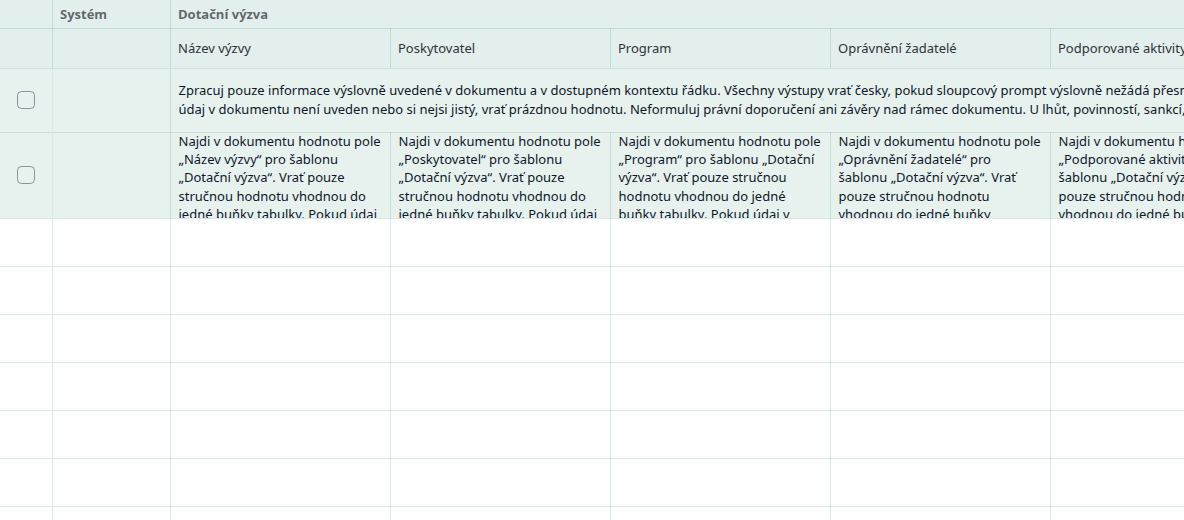
Každý sloupec má vlastní instrukci, takže výstup není jen volný text, ale strukturovaná tabulka. Sloupce můžete upravit nebo přidat vlastní podle toho, co ze zdrojů potřebujete vytáhnout.
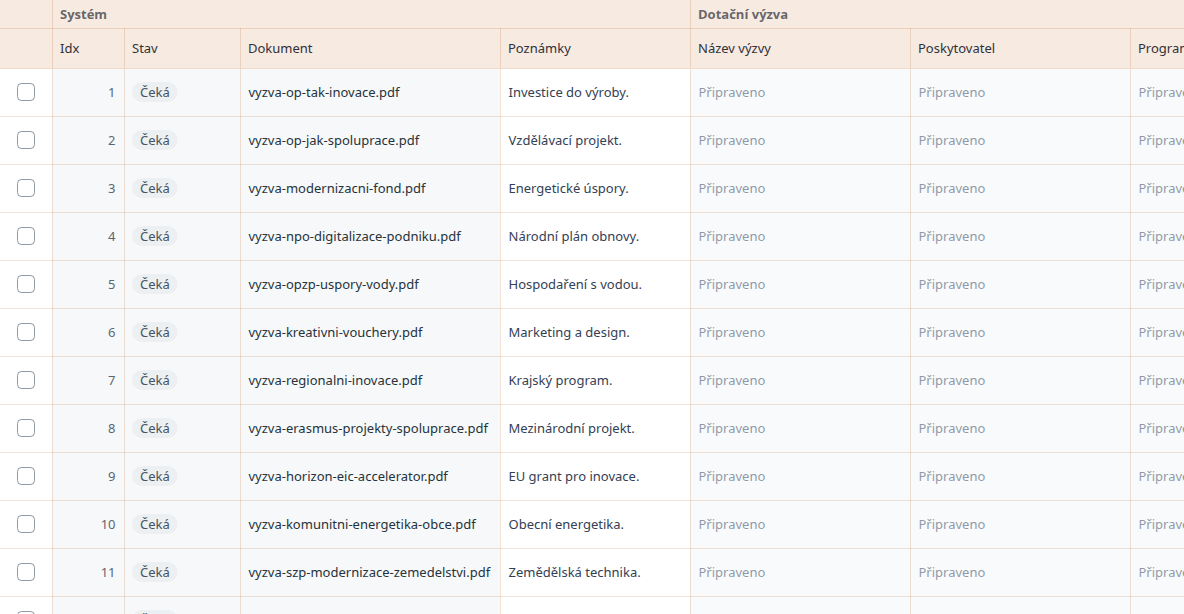
Nahrajete soubory, přidáte URL nebo vložíte text. Každý hlavní zdroj se standardně stane jedním řádkem; související přílohy můžete držet u stejného řádku.
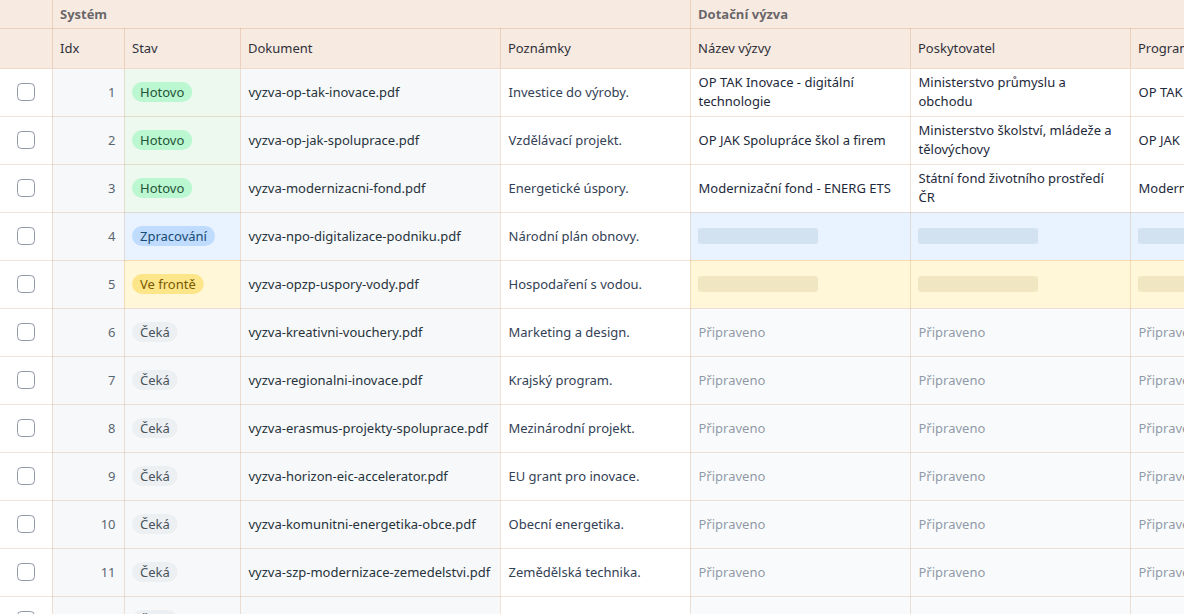
Během zpracování vidíte, co je hotové, co čeká a co se právě zpracovává. Po dokončení můžete buňky opravit a exportovat tabulku.
Nahrát můžete text výzvy, metodické příručky, rozhodnutí o poskytnutí dotace nebo související PDF přílohy. Pro první screening bývá nejdůležitější hlavní dokument výzvy a seznam podmínek.
Tabulka slouží jako rychlý screening. Jeden řádek standardně představuje jednu hlavní výzvu a související metodiky nebo přílohy můžete držet u ní. Sloupce ukazují program, poskytovatele, typ žadatele, termín, podporované aktivity, míru podpory a povinné přílohy, takže lze rychle vybrat výzvy pro hlubší odbornou kontrolu.
| Zdroj | Název výzvy | Poskytovatel | Program | Oprávnění žadatelé | Podporované aktivity |
|---|---|---|---|---|---|
| vyzva-op-tak-inovace.pdf | servisní balíček | Alfa s.r.o. | servisní balíček | 2026-06-14 | servisní balíček |
| vyzva-op-jak-spoluprace.pdf | dodávka vybavení | Beta a.s. | dodávka vybavení | 2026-06-21 | dodávka vybavení |
| vyzva-modernizacni-fond.pdf | kontrolní přehled | Gama s.r.o. | kontrolní přehled | 2026-07-02 | kontrolní přehled |
Rowvia je praktická pro první strukturovaný přehled, kontrolu a export. Nemá nahrazovat účetní, právní, pojistné ani jiné odborné rozhodnutí a u důležitých hodnot je potřeba výstup zkontrolovat proti původnímu dokumentu.
Obyčejné OCR většinou jen přečte text. U workflow dotační dokumenty je důležitější dostat hodnoty do stejných sloupců napříč více zdroji, aby se daly porovnat, filtrovat a předat dál jako tabulka.
Ano. Rowvia připraví tabulku hlavních údajů, takže rychle vidíte, které výzvy stojí za podrobnější čtení.
Šablona má pro tato pole samostatné sloupce. U dotací je ale nutné hodnoty zkontrolovat proti originálnímu dokumentu a metodice.
Ne. Výstup je pracovní přehled, ne odborné stanovisko. Pomáhá prioritizovat, které dokumenty má poradce nebo projektový tým řešit nejdříve.
Ano. Nahrajete více PDF a každá hlavní výzva se standardně zobrazí jako samostatný řádek v tabulce. Související přílohy nebo metodiky můžete držet u stejné výzvy.
Ano. Připravenou šablonu můžete brát jako startovní bod. Sloupce lze upravit nebo doplnit o vlastní otázky podle toho, co z dokumentů potřebujete vytáhnout.
Tato stránka je zaměřená na konkrétní long-tail dotazy a vede dál na šablonu, ceník nebo technickou dokumentaci podle workflow.
Otevřete demo, použijte související šablonu nebo porovnejte podobné dokumentové scénáře.