
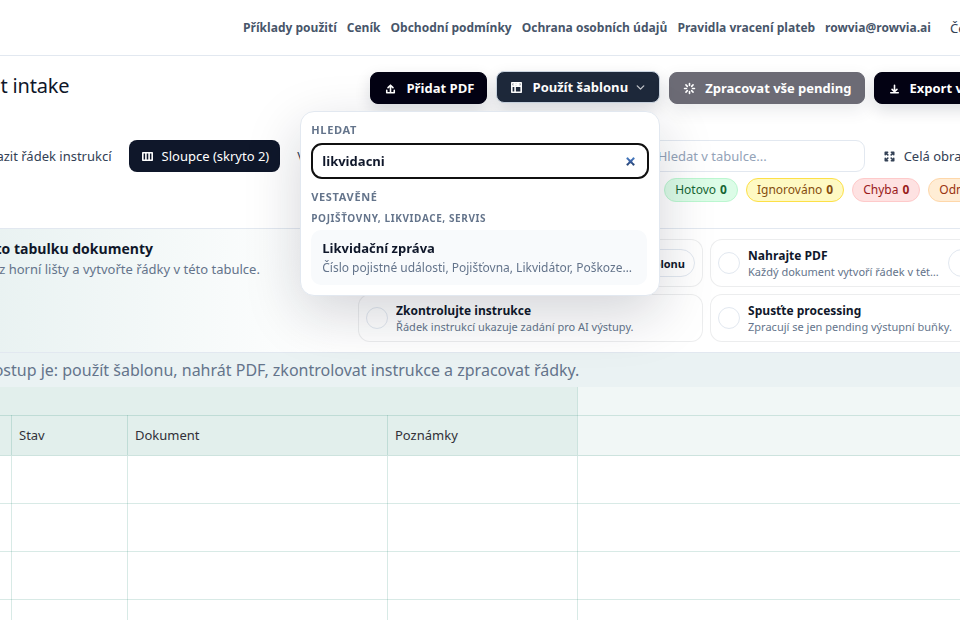
Vyberete šablonu
Začnete připravenou šablonou podle typu workflow. Sloupce i instrukce odpovídají vybranému use-casu.
Vytvořte kontrolní přehled z likvidačních zpráv, odhadů a pojistných událostí.
Servisní partner řeší více pojistných událostí najednou. U každé zprávy potřebuje rychle vidět číslo události, pojišťovnu, poškozeného, rozsah škody, uznanou částku a případné krácení. Rowvia.ai pomůže vytvořit přehled pro kontrolu a následnou komunikaci.
Nahrajete likvidační zprávy, odhady nebo pojistnou korespondenci, použijete šablonu Likvidační zpráva a dostanete tabulku pro ruční kontrolu. Výstup není rozhodnutí o pojistném plnění, ale pracovní přehled.
Otevřít demo s likvidačními zprávamiDemo používá ukázková data. Uvidíte, jak se hlavní zdroje standardně přidají do řádků, jak u nich mohou zůstat související přílohy, jak šablona připraví sloupce a jak výsledek zkontrolovat před exportem.
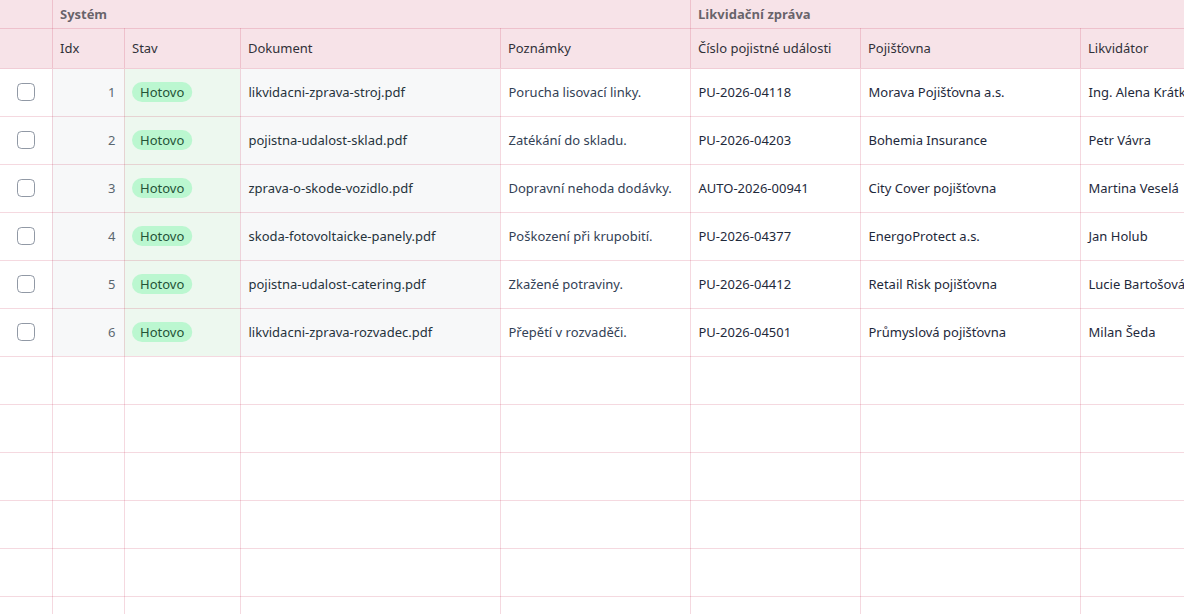
Šablona vytahuje pole používaná při kontrole pojistných událostí:
Otevřít detail šablony
Začnete připravenou šablonou podle typu workflow. Sloupce i instrukce odpovídají vybranému use-casu.
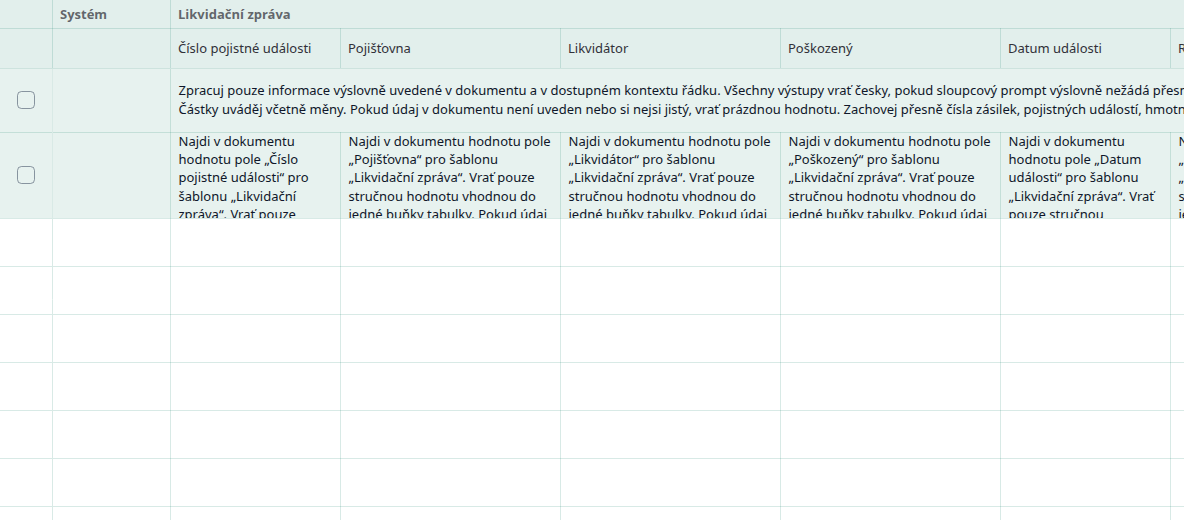
Každý sloupec má vlastní instrukci, takže výstup není jen volný text, ale strukturovaná tabulka. Sloupce můžete upravit nebo přidat vlastní podle toho, co ze zdrojů potřebujete vytáhnout.
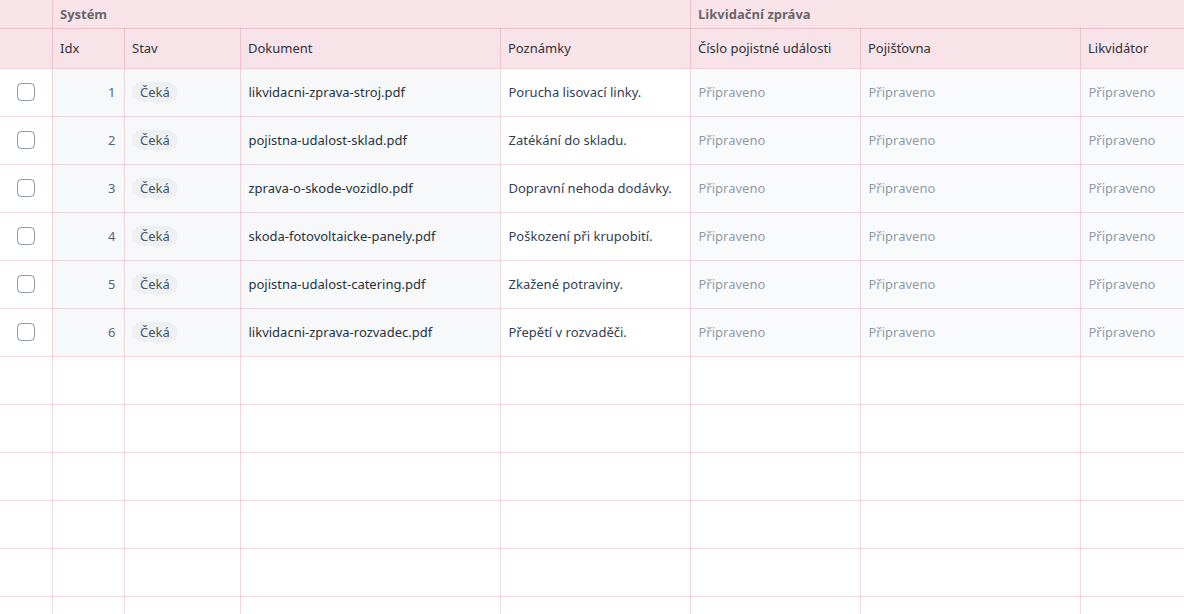
Nahrajete soubory, přidáte URL nebo vložíte text. Každý hlavní zdroj se standardně stane jedním řádkem; související přílohy můžete držet u stejného řádku.
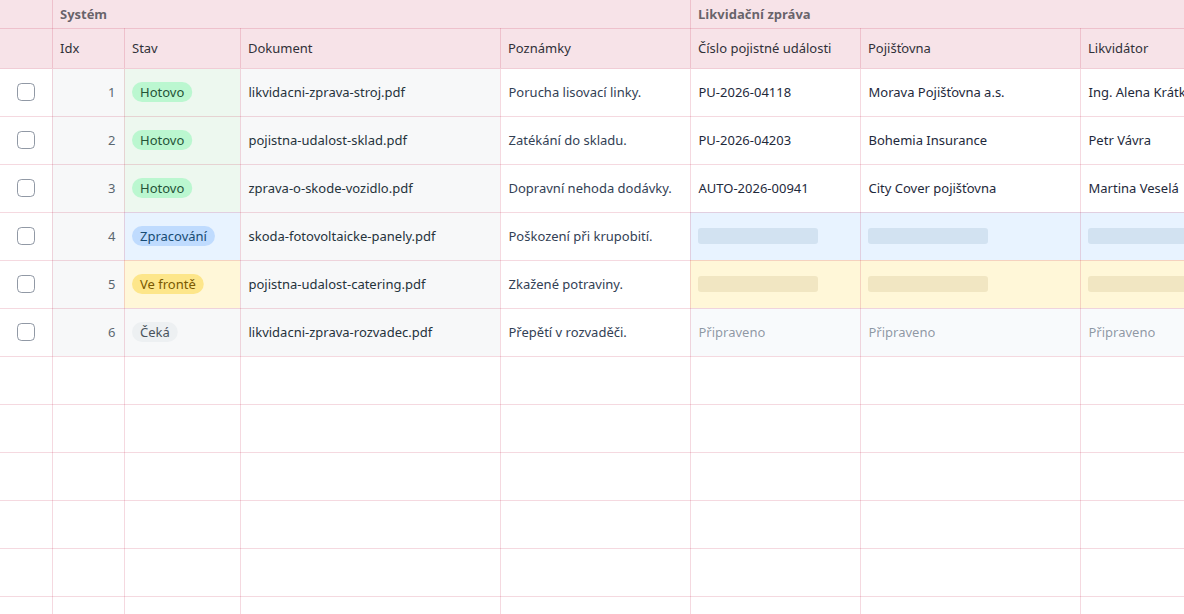
Během zpracování vidíte, co je hotové, co čeká a co se právě zpracovává. Po dokončení můžete buňky opravit a exportovat tabulku.
V demo datech používáme syntetické názvy souborů, URL nebo textových zdrojů a výsledky. Stejný princip pak použijete na vlastní hlavní zdroje; související přílohy můžete přidat ke stejnému řádku.
Výstupem je tabulka vhodná pro Excel nebo další kontrolní workflow. Jeden řádek standardně odpovídá jednomu hlavnímu zdroji, související přílohy mohou zůstat u něj a sloupce popisují konkrétní údaje, které chcete vytáhnout. U likvidační zprávy to pomáhá rychle porovnat zdroje vedle sebe bez ručního přepisování.
| Zdroj | Číslo pojistné události | Pojišťovna | Likvidátor | Poškozený | Datum události |
|---|---|---|---|---|---|
| likvidacni-zprava-stroj.pdf | uvedeno ve zdroji | uvedeno ve zdroji | uvedeno ve zdroji | uvedeno ve zdroji | 2026-06-14 |
| pojistna-udalost-sklad.pdf | hodnota k ověření | hodnota k ověření | hodnota k ověření | hodnota k ověření | 2026-06-21 |
| zprava-o-skode-vozidlo.pdf | doplnit po kontrole | doplnit po kontrole | doplnit po kontrole | doplnit po kontrole | 2026-07-02 |
Rowvia je praktická pro první strukturovaný přehled, kontrolu a export. Nemá nahrazovat účetní, právní, pojistné ani jiné odborné rozhodnutí a u důležitých hodnot je potřeba výstup zkontrolovat proti původnímu dokumentu.
Obyčejné OCR většinou jen přečte text. U workflow likvidační zprávy je důležitější dostat hodnoty do stejných sloupců napříč více zdroji, aby se daly porovnat, filtrovat a předat dál jako tabulka.
Ano. Rowvia připraví pracovní tabulku, kde každý hlavní zdroj standardně tvoří jeden řádek, související přílohy mohou zůstat u něj a sloupce odpovídají vybranému typu workflow.
Typicky se kontrolují pole jako Číslo pojistné události, Pojišťovna, Likvidátor, Poškozený. Sloupce můžete upravit podle vlastního procesu.
Ne. Výstup je určený jako kontrolovatelný pracovní přehled. U účetních, právních, pojistných nebo úředních dokumentů je potřeba důležité hodnoty ověřit.
Ano. Připravenou šablonu můžete brát jako startovní bod. Sloupce lze upravit nebo doplnit o vlastní otázky podle toho, co z dokumentů potřebujete vytáhnout.
Tato stránka je zaměřená na konkrétní long-tail dotazy a vede dál na šablonu, ceník nebo technickou dokumentaci podle workflow.
Otevřete demo, použijte související šablonu nebo porovnejte podobné dokumentové scénáře.